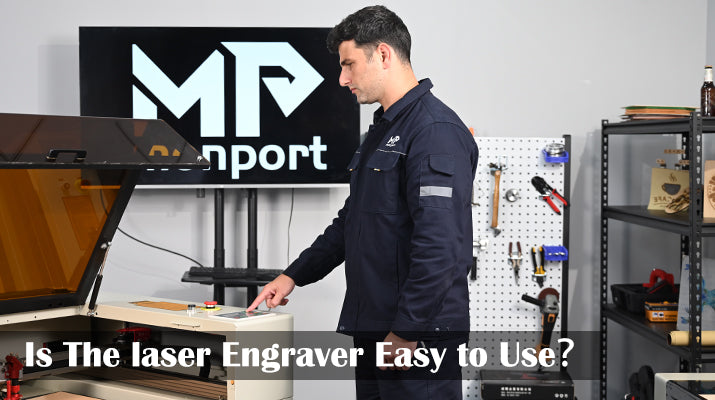





Vous rêvez d'ajouter une graveuse laser à votre atelier de menuiserie ou de loisirs créatifs ? La graveuse laser Monport est exactement ce qu'il vous faut ! Disponible en plusieurs tailles, elle s'adapte à tous vos besoins. Nos lasers utilisent le logiciel LightBurn pour une expérience utilisateur intuitive et facile à mettre en œuvre : conception, édition et contrôle. Que vous optiez pour un laser de 40 W , de 150 W ou toute autre puissance, les cartes de contrôle LightBurn sont installées ou disponibles séparément pour une utilisation simplifiée par tous les utilisateurs. Découvrez ci-dessous plus d'informations sur l'utilisation de LightBurn avec votre laser Monport !
Démarrer un projet dans LightBurn / Meilleur point de départ sur le plateau laser

Les lasers Monport se connectent à LightBurn via un câble USB. L'utilisateur doit effectuer une configuration initiale pour connecter son laser à LightBurn. Ensuite, les motifs sont envoyés au laser depuis LightBurn via le câble USB. Une fois le projet transféré vers la carte de contrôle du laser, le câble USB peut être déconnecté si nécessaire. Lors de l'utilisation de votre laser avec LightBurn, plusieurs options s'offrent à vous pour définir le point de départ de la découpe et de la gravure. Vous devez d'abord définir l'origine de votre tâche. Les deux systèmes de coordonnées les plus utilisés sont les coordonnées absolues et la position actuelle. L'option la plus simple avec les lasers Monport est celle des coordonnées absolues. La grille affichée dans la fenêtre d'édition principale représente la zone de travail de votre machine. Tout élément placé dans cette zone sera découpé à l'endroit correspondant sur votre machine . Le second système de coordonnées le plus utilisé est la position actuelle. La découpe est effectuée par rapport à la position actuelle de la tête laser lorsque l'utilisateur appuie sur le bouton Démarrer. L'utilisateur utilise ensuite le paramètre « Origine de la tâche » dans la fenêtre Laser pour indiquer à LightBurn comment positionner la tâche par rapport au laser. Lors de l'utilisation d'un laser Monport, LightBurn définit et affiche les limites de la table de découpe, vous empêchant ainsi de poursuivre votre projet au-delà de ces limites. Cela réduit les erreurs et évite que les projets ne soient interrompus en raison de dépassements des limites de la table de découpe, ce qui représente un gaspillage de matériaux et de temps !
Choisir parmi une variété de types de fichiers

En utilisant LightBurn avec votre laser Monport, vous pourrez importer de nombreux formats d'images et de graphiques vectoriels courants (notamment AI, PDF, SVG, DXF, PLT, PNG, JPG, GIF et BMP). La compatibilité avec plusieurs formats de fichiers offre une flexibilité optimale lors de l'apprentissage de votre nouveau laser. LightBurn permet d'ajuster les paramètres pour une gravure parfaite. Les réglages de puissance et de vitesse permettent de modifier l'intensité de la gravure. En quelques clics, vous pouvez choisir une puissance plus faible pour une gravure claire ou plus élevée pour une gravure plus foncée. Pour graver des photos (PNG, JPG et BMP), commencez par les redimensionner. Cliquez ensuite sur le calque de la photo dans la section « Découpes/Calques » de LightBurn. Plusieurs modes d'affichage permettent de visualiser un aperçu du rendu de la gravure. Les modes d'image préchargés sont : Seuil, Ordonné, Atkinson, Tramage, Stucki, Jarvis, Journal, Demi-teintes, Esquisse et Niveaux de gris. Ces options permettent de graver une photo sans retouche préalable. Le réglage de l'intervalle entre les lignes, c'est-à-dire le nombre de lignes de gravure par unité de temps, contribue à une reproduction fidèle de la photo.
Palette de couleurs et ordre opérationnel

Une autre fonctionnalité de LightBurn utile pour les lasers Monport est la palette de couleurs. Celle-ci permet d'assigner et d'ordonner une opération à chaque partie d'un motif. Si une partie de votre motif est sélectionnée et qu'une couleur est choisie, cette couleur sera associée à l'opération correspondante. Les numéros de la palette de couleurs dans LightBurn vont de 00 à 29 et les calques d'outils sont numérotés T1 et T2. Ces deux couleurs servent à créer des formes non gravées dans vos motifs. Si différentes parties d'un motif doivent présenter des nuances de gravure différentes, elles peuvent être différenciées par couleur, avec des puissances et des vitesses différentes. Cela permet non seulement de créer diverses nuances dans un motif, mais aussi d'ignorer certaines sections de gravure si nécessaire. Si l'utilisateur n'est pas satisfait du résultat (couleur ou profondeur) après la gravure d'une section, il peut relancer le calque pour l'assombrir ou l'approfondir. L'ordre des couleurs indiqué dans la section « Découpe/Calques » correspond à l'ordre d'exécution des actions par les lasers Monport. Cela permet de sauter ou de répéter facilement une étape si nécessaire. Pour les objets présentant différentes profondeurs dans une même pièce de matériau (un bol avec un rebord, par exemple), la hauteur du plateau laser peut être ajustée pendant la séquence de couleurs du groupe de découpe/calques. Ces différents calques sont identifiés par des couleurs distinctes, afin de laisser le temps au plateau laser de s'ajuster correctement au point focal du laser.
Caméra ou pas caméra, telle est la question !
L'un des principaux avantages de LightBurn avec votre laser Monport est la possibilité de positionner le laser avec précision à l'endroit où vous souhaitez graver un mot ou une image, sans vous soucier du décentrage ou du désalignement. L'outil de cadrage permet de délimiter l'ensemble du projet ou une section, afin de visualiser exactement où le faisceau laser va découper ou graver. Ceci évite d'avoir à installer une caméra sur votre laser. Si vous souhaitez tout de même en ajouter une, Monport Lasers vous permet de le faire via LightBurn. Pour cela, accédez aux paramètres de votre appareil, puis aux paramètres de base, et assurez-vous de connaître la zone de travail de votre machine. La caméra doit être fixée au-dessus de la machine, au centre de sa zone de travail. Les paramètres de la caméra permettent de définir et d'afficher les limites du plateau laser ; les projets ne pourront pas dépasser ces limites. Une fois l'étalonnage de l'objectif de la caméra terminé, vous pouvez visualiser votre projet et ajuster l'alignement de vos motifs si nécessaire.
Gravure raster/vectorielle
La gravure d'une partie d'un motif s'effectue en définissant une section à remplir. On parle alors de gravure raster. La tête laser se déplace de gauche à droite sur la zone d'impression jusqu'à ce que l'image soit entièrement gravée. La découpe ou le rainage vectoriel (selon la vitesse et la puissance) consiste pour le laser à tracer les lignes de la découpe ou de la forme. De ce fait, la gravure raster est beaucoup plus longue que la découpe ou le rainage vectoriel. La valeur « s max » est un paramètre que vous pouvez rencontrer dans LightBurn lors de l'utilisation de lasers Monport. Ce paramètre correspond à une puissance de 100 % dans LightBurn. GRBL utilise par défaut une plage de 0 à 1 000 pour les versions récentes et de 0 à 255 pour les versions plus anciennes. LightBurn propose également une option de vectorisation pour les images non vectorielles. Cette option permet à chaque utilisateur d'ajuster les couleurs de la photo importée pour vectoriser l'image. Une fois l'image vectorisée et optimisée, elle peut être utilisée au format vectoriel pour la gravure ou la découpe. Les images vectorielles vectorisées peuvent être gravées telles quelles, ou bien découpées et gravées avec des lignes ajustées pour être ajoutées à une autre pièce.
Options ultimes de texte /police avec les lasers Monport

Pouvoir utiliser plusieurs polices dans votre projet est un atout indéniable. Lorsque vous téléchargez et installez une nouvelle police sur votre ordinateur, vous y aurez également accès dans LightBurn ! Si la police téléchargée n'apparaît pas immédiatement, enregistrez vos projets ouverts, fermez puis rouvrez LightBurn pour qu'elle soit chargée dans votre liste de polices. Une fois la police choisie, vous pouvez la modifier selon les besoins de votre projet. L'outil Texte vous permet de créer du texte à l'écran ou de modifier du texte existant en cliquant dedans, de changer la police et la taille, l'alignement et l'espacement, et d'activer ou de désactiver la fusion automatique. Les polices à une seule ligne sont également disponibles dans LightBurn, mais ne sont pas préinstallées. Vous devez les rechercher et les télécharger, mais plusieurs sont disponibles gratuitement. Une fois téléchargées et installées dans LightBurn, elles sont identifiées par le logo SHX dans la liste déroulante des polices.
Comment utiliser Lightburn
- Ajoutez le laser au logiciel
Le logiciel ne peut pas contrôler tous les lasers, mais il peut communiquer avec de nombreux types différents de contrôleurs laser, qui utilisent tous des méthodes de communication différentes et possèdent des fonctions et des paramètres différents.
Cette étape vous indique ce que vous possédez.
Si vous configurez votre appareil sans logiciel, vous serez automatiquement redirigé vers cette page au lancement du logiciel. Il est important de faire un choix, car l'interface du logiciel varie selon les capacités du laser sélectionné.
Si vous avez déjà effectué cette opération mais que vous souhaitez changer de laser ou en ajouter un nouveau, cliquez sur le bouton Périphériques dans la fenêtre Laser pour afficher la liste des périphériques.
Le logiciel peut également être configuré pour contrôler plusieurs lasers, et les paramètres sont enregistrés pour chaque appareil. Si vous ne faites aucune sélection, nous ne pourrons pas enregistrer ces paramètres, et de nombreuses fonctionnalités du logiciel seront inopérantes tant qu'ils ne seront pas définis.
Page de l'appareil :
Vous verrez une liste de tous les périphériques laser ajoutés au logiciel sur la page « Périphérique », ou une liste vide au premier lancement.
Le plus simple est de cliquer sur « Trouver mon laser » et de laisser le logiciel tenter de le reconnaître. Si cela ne fonctionne pas, soit votre laser est connecté par Ethernet, soit vous utilisez un périphérique Marlin ; dans ce cas, vous devez utiliser « Création manuelle ».
- Trouver mon laser
Assurez-vous que votre laser est allumé, connecté à l'ordinateur via un câble USB et qu'il a terminé sa séquence de démarrage (par exemple, le calibrage). Une fois le laser prêt, cliquez sur Suivant.
Après une brève analyse, le logiciel affichera la liste des appareils qu'il est capable de reconnaître :
Votre laser est-il un périphérique GCode ou DSP ? Que faire si vous ne le trouvez pas ?
Équipement GCode :
Si vous possédez un contrôleur GCode, il vous sera demandé si votre ordinateur est une X-Carve ou une Shapeoko, car certains paramètres spécifiques doivent être configurés pour ces modèles. Si c'est le cas, cliquez sur le bouton correspondant ; sinon, cliquez sur « Autre ». Il se peut qu'on vous demande la provenance de votre ordinateur et si vous souhaitez revenir à l'écran d'accueil au démarrage. La plupart des systèmes GCode utilisent l'avant gauche comme origine.
Si votre machine est équipée d'un capteur de fin de course ou d'un dispositif de retour à l'origine, activez-le au démarrage ; sinon, désactivez-le. Si le message « Erreur : 9 » s'affiche ultérieurement dans la console, cela signifie que la fonction est activée, mais que l'ordinateur n'est pas configuré pour le retour à l'origine.
Pour certains appareils GCode, une configuration supplémentaire du logiciel ou du contrôleur peut être nécessaire.
Équipement DSP :
Si vous possédez un contrôleur DSP, l'écran suivant vous demandera le pays d'origine de la machine. Cliquez sur le coin correspondant pour trouver l'interrupteur d'origine lorsque la machine est allumée. En cas d'erreur, l'affichage peut être inversé, mais ne vous inquiétez pas, vous pourrez facilement le modifier ultérieurement.
Après avoir ajouté le laser, cliquez sur OK sur la page Périphériques pour quitter.
Et si je ne trouve pas mon laser ?
Si le logiciel ne parvient pas à détecter votre laser, cela peut être dû à plusieurs raisons :
Pilote manquant : si votre laser est fourni avec son propre logiciel, veuillez l’installer. Même si vous ne comptez pas l’utiliser, il contient parfois des pilotes nécessaires qui ne sont pas inclus dans le logiciel.
Impossible de se connecter : une seule application peut communiquer avec votre laser à la fois. Si vous utilisez d’autres logiciels tels que RDWorks, Easel, Carbide Create, AutoLaser, LaserCAD, etc., assurez-vous qu’ils ne sont pas en cours d’exécution.
Périphériques en réseau : LightBurn ne peut pas configurer automatiquement les lasers en réseau. Pour ce faire, cliquez sur « Créer manuellement » et suivez les instructions.
Contrôleurs Marlin - Si vous utilisez des contrôleurs Marlin, ils offrent une variété de débits en bauds et d'options de configuration, et leur réinitialisation est beaucoup plus longue que celle de la plupart des autres contrôleurs. Ils sont donc automatiquement recherchés. Non réaliste - cliquez sur « Création manuelle » et suivez les étapes.
- Ajouter manuellement un laser
Si le logiciel ne peut pas ajouter le laser automatiquement parce qu'il n'est pas connecté à un ordinateur ou qu'il est connecté via un réseau, vous pouvez cliquer sur « Créer manuellement » sur la page « Périphériques ».
Type d'équipement :
Le logiciel ouvrira l'« Assistant Nouvel appareil » et vous verrez d'abord une liste des contrôleurs pris en charge par votre version de LightBurn :
Sélectionnez l'entrée correspondant au type de contrôleur ou de micrologiciel de votre laser et cliquez sur Suivant.
Utilisez Monport avec LightBurn pour une expérience optimale !
Le bouton d'aperçu vous permet de visualiser le temps estimé pour la réalisation de votre projet, en détaillant le temps de découpe et le temps de déplacement rapide. Vous pouvez ainsi organiser et réorganiser les couleurs dans la section découpe et calques afin d'optimiser l'ordre et le temps de découpe. Monport Lasers est fière d'être l'entreprise laser la plus adaptable du secteur ! L'utilisation de LightBurn nous permet de rester à la pointe de la productivité et de la production ! Le logiciel LightBurn est compatible avec Windows, macOS et Linux ; vous pourrez donc l'installer et l'utiliser quel que soit votre système d'exploitation. Après avoir maîtrisé les bases du logiciel, chaque utilisateur peut approfondir ses connaissances et découvrir des fonctionnalités avancées pour enrichir son expérience Monport Lasers ! Avec Monport Lasers, les possibilités sont infinies !